 良鸽
良鸽良鸽 1.0.3 · 安卓与 iPhone/iPad
更新说明与使用指南
让内容更好找,播放更可靠,已下载的作品更容易管理和备份。
01 · 下载页面 · 两端通用
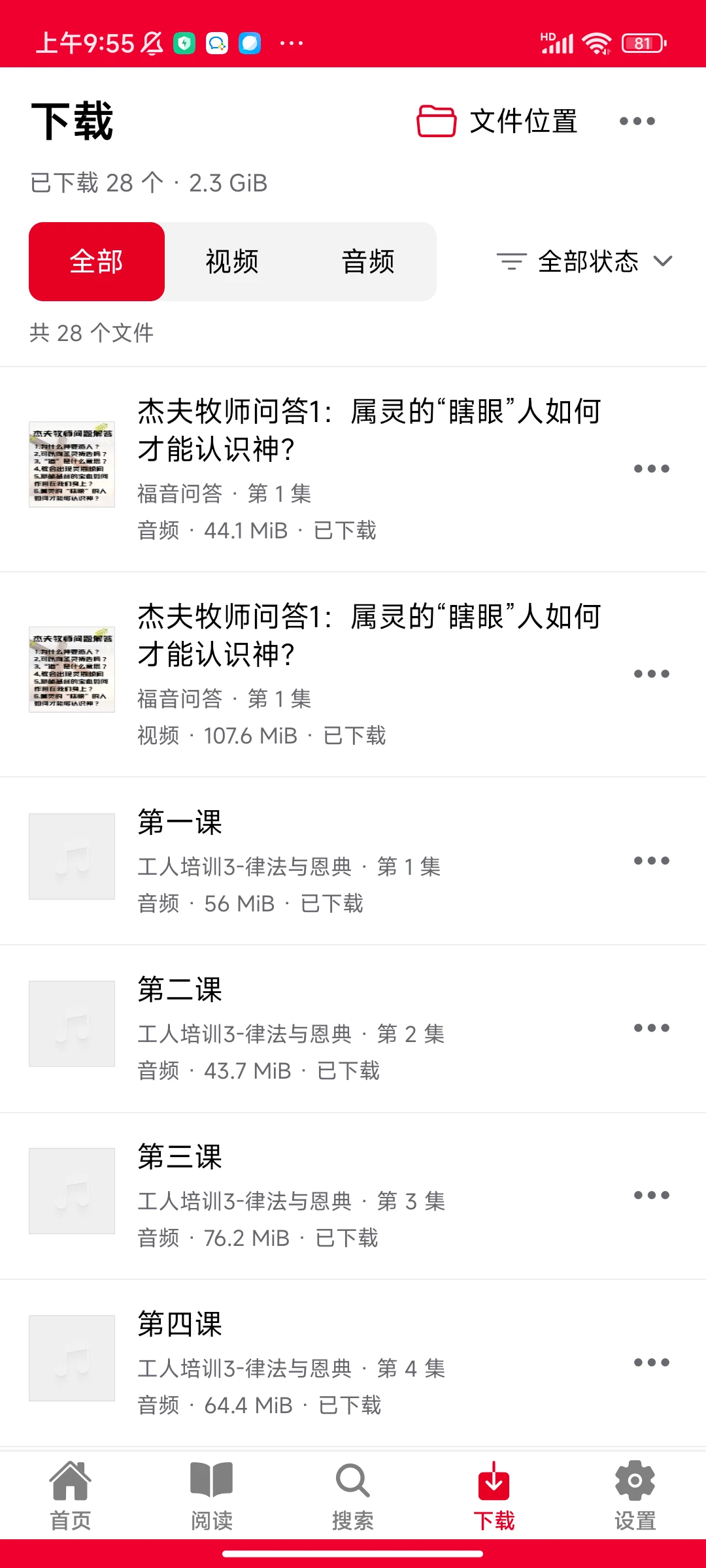
全部、视频、音频,一页管理
下载页默认显示两种格式,按类型或状态筛选。作品标题、所属专辑、原目录集数和文件状态放在同一条目中,便于找到已下载的原件。
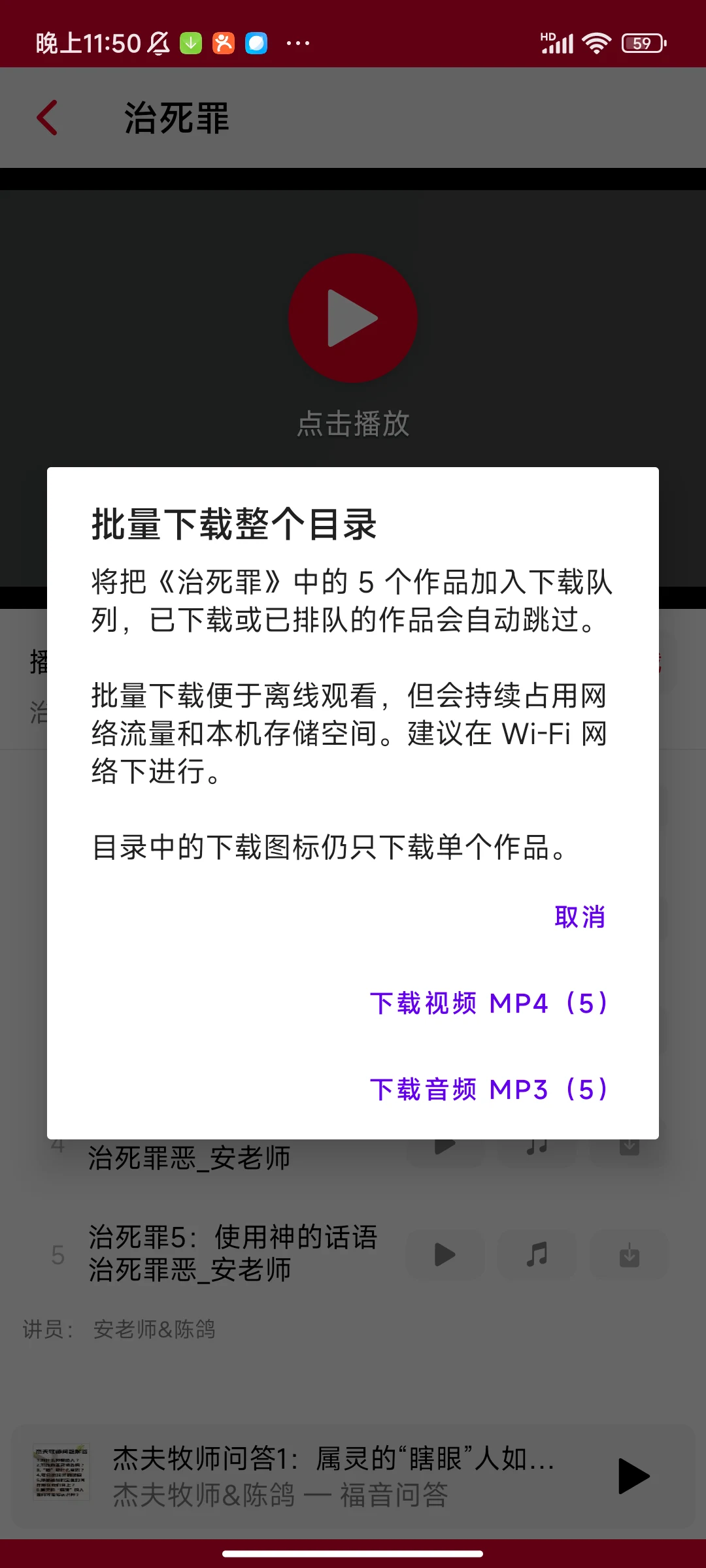
下载一个,还是整个目录?
目录行末下载图标:只下载该作品。
“分享”右侧的“下载”:下载当前整个目录;确认后选择视频 MP4 或音频 MP3,已下载或已排队的会跳过。
查看下载队列
“进行中”包含排队、下载和保存阶段,不是失败。“待处理”需查看具体原因,可能是下载失败,也可能是原件位置或权限需要检查。
批量下载建议使用 Wi-Fi,并预留存储空间;只需听讲时选音频更节省空间。
断网时任务可显示“等待网络”,恢复网络后继续尝试。资源或连接仍失败时,请在“待处理”中查看原因并重试。取消任务不会删除其他已完成的文件;保存阶段可能暂时不能取消。顶部“…”内的批量操作以“当前筛选项”为范围,删除或取消前请核对确认框。不保证强制结束应用后整个队列仍持续下载。
02 · 已有下载 · 安卓与 iOS
整理旧下载,不必重新下载专辑
此前已下载且仍可读取的原件会保留。更新应用后,可把旧位置的文件整理到系统可见目录,之后通过“文件位置”找到它们。
- 更新应用,再打开“下载”
安卓覆盖安装;iPhone/iPad 在 TestFlight 中更新。不要先卸载或清除数据。确认原有条目仍在,可先点一条已下载作品检查播放。
- 找到“整理已有下载”
有待整理文件时,页面会显示此入口;也可打开顶部“…”菜单。单个条目的“…”中可能显示“整理下载文件”。已经在可见目录的文件不需要再整理。
- 确认数量、空间,点“开始整理”
整理会暂停当前播放,不重新请求媒体下载。较旧安卓可能要求选择本机目录并授权;iPhone/iPad 整理到良鸽的 Downloads 目录,无需选择安卓文件夹。
- 等待复制、校验和记录保存
逐个处理后清理可安全清理的旧位置。过程需要临时额外空间;建议保持应用打开。点击停止时,会先处理完当前文件再结束。
- 完成后核对原件
点“文件位置”检查专辑文件夹,再从下载页试播。若提示“部分文件待整理”,未完成的原件会保留,处理空间或权限问题后可继续整理。
没有“整理已有下载”入口?通常表示没有识别到待整理的原件,或文件已在可见目录。先核对“全部 / 全部状态”,不要因此重下整个专辑。
有的历史记录缺少合集信息,可能显示“未归类”,不妨碍可用文件播放。联网时会尝试补齐可取得的信息,但并非每条旧记录都能自动恢复完整分类。用户以前自行导出的其他副本不会被本次整理自动删除。
03 · 文件位置与备份 · 分平台指引
找到原件,按专辑备份
新下载成功保存后自动进入可见目录,不需要再点导出。已整理的旧下载使用相同方式管理。
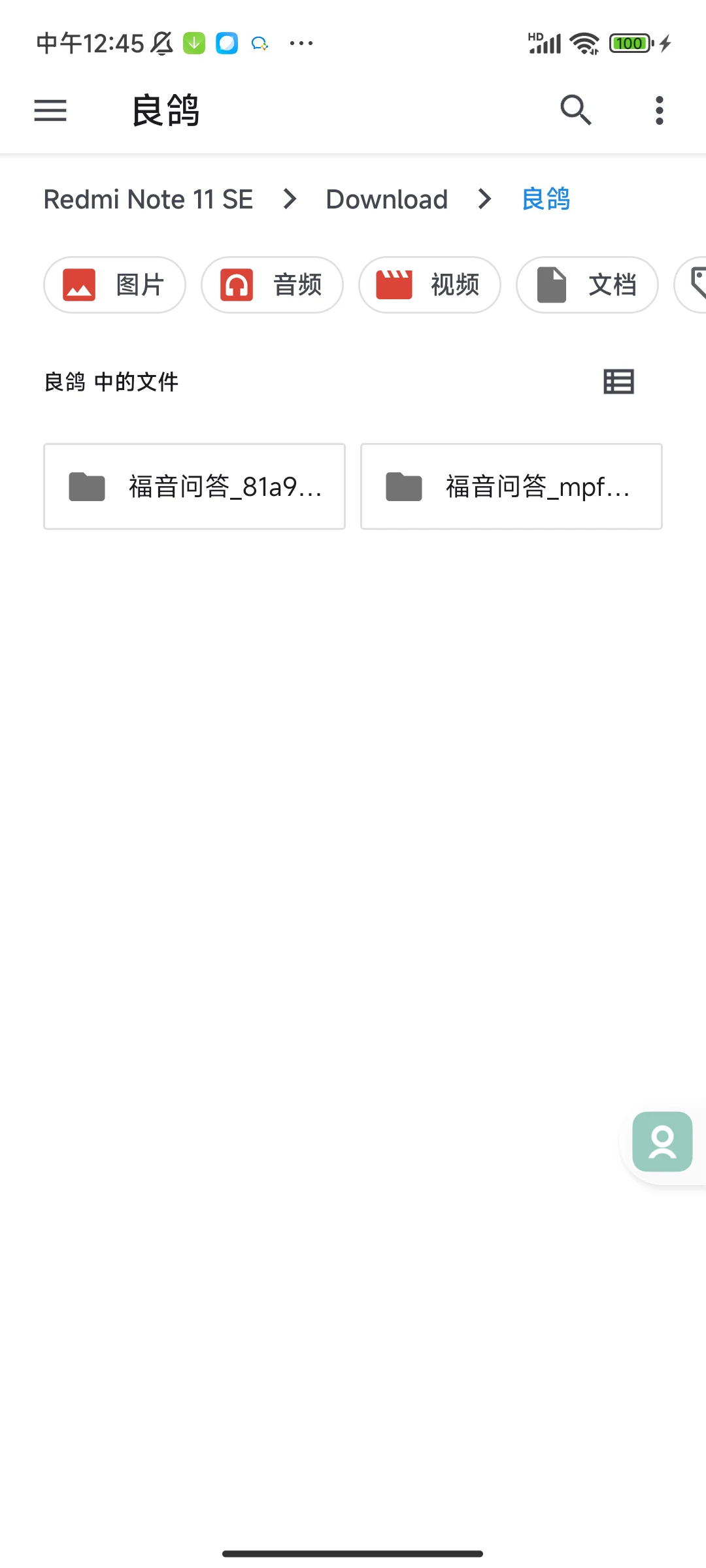
安卓:找到文件
下载页右上角点“文件位置”。若手机不能直接跳到目录,可手动打开系统文件管理器,进入“内部存储 → Download(下载)→ 良鸽”。
Download / 良鸽 /
  专辑名称_短标识 /
    视频 / 作品文件.mp4
    音频 / 作品文件.mp3
这是结构示意。文件名可能包含原目录序号和短标识,以防同名覆盖;历史音频格式可能不同,请保留原扩展名。较旧安卓使用授权目录,实际位置以选择结果为准。
安卓:备份到电脑
- 用数据线连接手机,手机端选择“文件传输”。
- 在电脑打开手机存储,找到上述“良鸽”文件夹。
- 复制需要的专辑到电脑或备份盘,确认文件可打开。
iPhone/iPad:在“文件”中找到原件
- 点下载页的“文件位置”;不能直接跳转时,手动打开苹果“文件”应用。
- 选择“浏览 → 我的 iPhone”或“我的 iPad”,打开“良鸽 → Downloads”。
- 按专辑文件夹进入“视频”或“音频”,找到所需原件。缺少归类信息的文件可能在“未归类”。
文件 / 我的 iPhone(或我的 iPad)/ 良鸽 / Downloads /
  专辑名称_短标识 /
    视频 / 作品文件.mp4
    音频 / 作品文件.mp3
如果目录尚未出现,先确认至少一项下载已保存完成,或已完成旧下载整理,再查看“我的 iPhone/iPad”,不要只在 iCloud 云盘中查找。
iPhone/iPad:备份或发到电脑
在“文件”中选择需要的文件,使用“共享”通过隔空投送发到 Mac;也可将专辑复制到 iCloud 云盘,再在电脑端取用。文件较多时可分批操作。iOS 不使用安卓的 USB“文件传输”步骤。
两端都可在下载条目的“…”中点“分享文件”,通过系统分享发送原件;接收应用可能另存副本。跨设备备份并非再次下载,也不需要批量“导出”后才能找到原件。
04 · 离线播放与异常处理 · 两端通用
先检查文件,再决定是否重新下载
离线时优先从“下载”进入已下载作品,减少依赖在线合集数据。音频文件按音频打开,视频文件按视频打开。
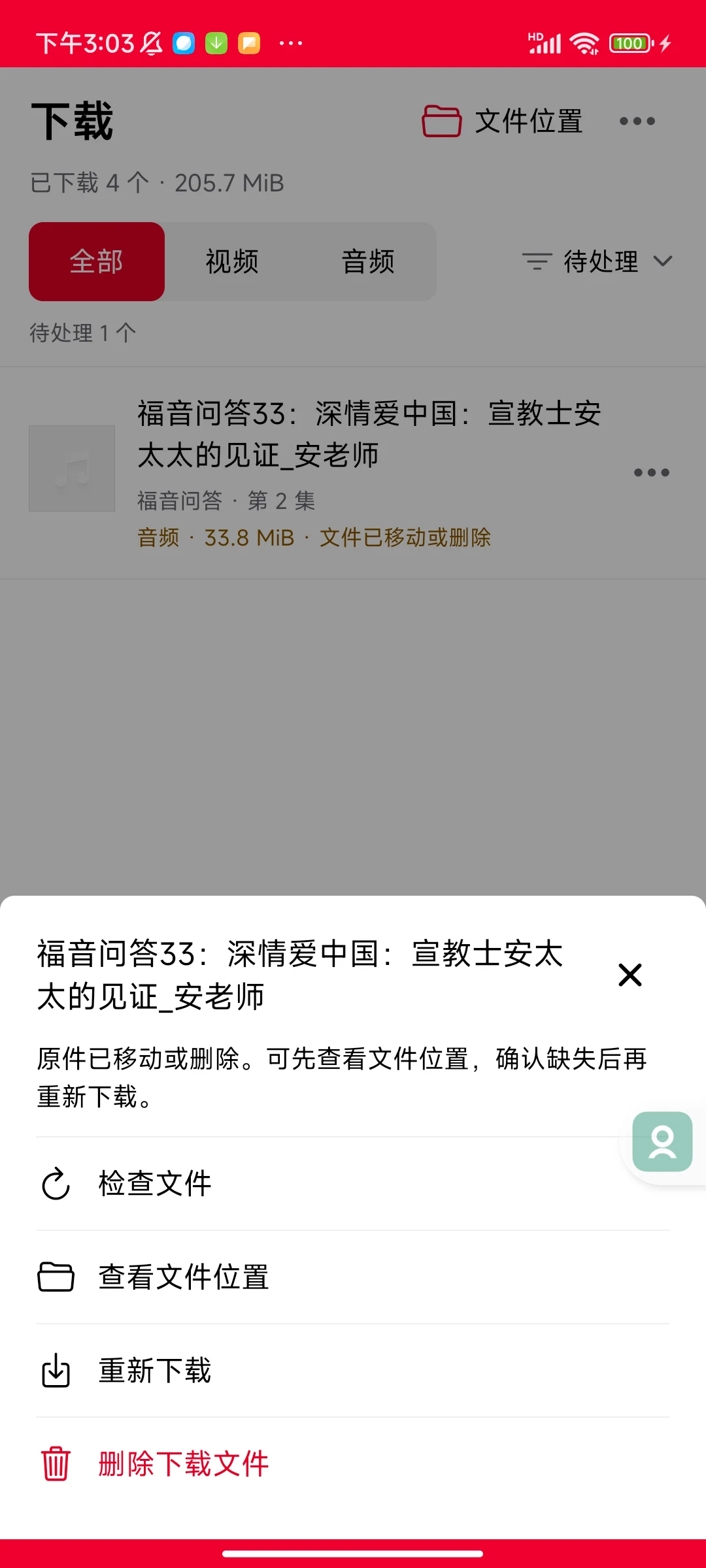
离线播放的正确入口
- 下载页筛选“已下载”,确认目标文件完成且可访问。
- 点击作品条目进入播放页。
- 离线目录只包含本机可用的已下载作品,集数保留原目录位置。
只下载第 1、3、5 集时,目录序号不连续是正常的,不代表文件漏读;在线完整目录中的其他作品仍需网络。
显示“待处理”怎么办?
- 点该作品右侧“…” → “检查文件”。
- 点“查看文件位置”,检查原件和目录访问权限。
- 确认文件确实缺失或损坏后,再联网“重新下载”。
未完成的失败任务可用“重试下载”;仍在排队或保存中的任务不需要重试。
2026-10-30 · 更新记录
保留熟悉的界面,补齐关键稳定性
- 本轮分享改进:iOS 新版补齐本地 PDF;音视频文件准备时显示实际下载进度,完善取消、后台返回和中断后的重试。系统分享面板出现后,再选择接收应用。
- 合集与讲员:增加明确的加载、补齐和重试状态,修复部分缓存被当成完整列表的问题,改善字母索引定位。
- 播放历史:从历史进入后,音视频切换与顶部播放器、目录高亮保持一致;修正加载、缓冲、暂停和退出时的历史计时。
- 下载:完善批量队列、取消、空间保护和联网恢复,保留原有下载;旧文件整理与系统目录查找见前文。
- 阅读:讲章分类保留固定三列,缩小宫格间距,文字必要时换行。
- PDF 分享:安卓保留本地生成优先;本轮 iOS 新版补齐本地生成。必要时尝试服务器备用文件,仍失败时提供文章原文链接。
本次安卓安装包仍显示版本 1.0.3;iPhone/iPad 已开放外部 TestFlight 1.0.3(130)。可打开 TestFlight 中的良鸽并点击“更新”,自动更新可能延后。新版保留“下载”入口;未提交新的 App Store 上架审核。
上述 iOS 本地 PDF 与分享进度改进需要安装 130,不会远程改变仍在使用的 127。图片无法完整取得时不会发送缺图文件;本地生成失败后尝试服务器备用文件,仍失败时可分享文章原文链接。
05 · 首页与所有合集
从首页找到完整内容
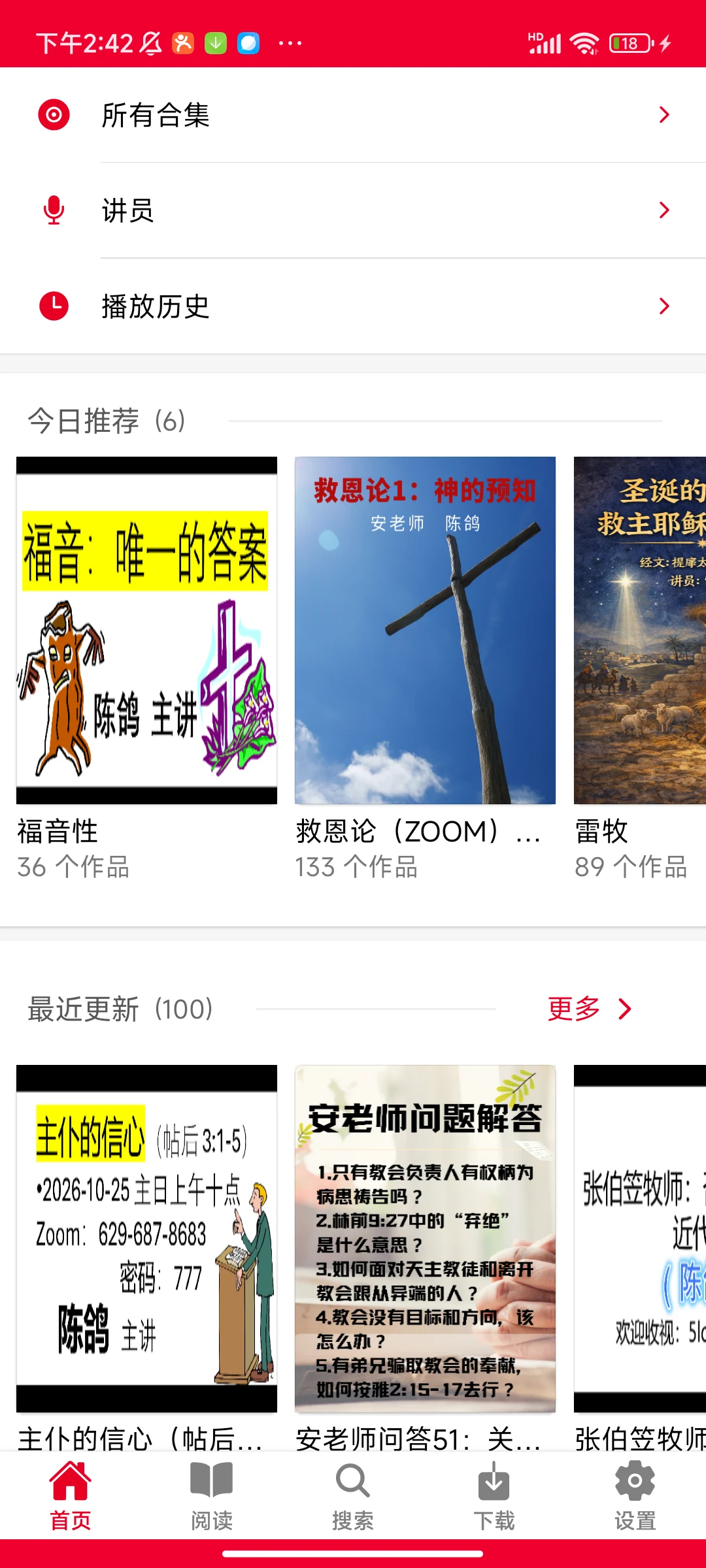
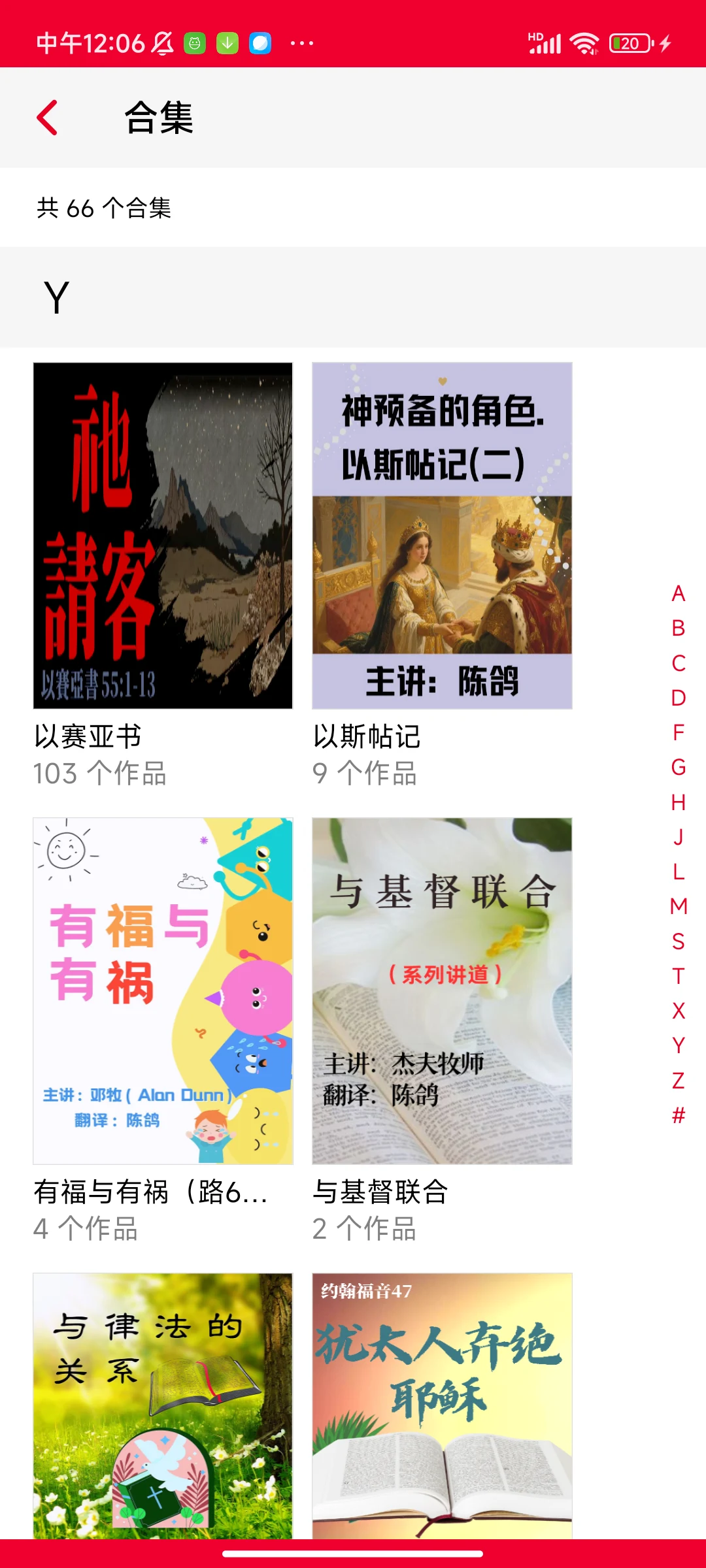
保留熟悉的首页结构,改进网络较慢时的栏目恢复与刷新。合集封面采用更柔和的边缘呈现;查看目录时保留所属合集和作品位置。
日常使用
- 首页点“所有合集”,浏览完整合集。
- 点击封面,进入该合集的播放目录。
- “最近更新”的“更多”用于查看更多近期作品。
内容没有立即出现时
网络慢时先保留可用内容。恢复网络后可下拉刷新;有重试入口时点击重试,不必反复退出或清空数据。
首页只展示栏目预览,不等于合集或作品总量。
本轮还整理了“合集中包含合集”的归类,使子合集作为独立合集更容易找到。内容库会继续更新,截图标题和数量可能变化。
06 · 讲员与作品
不只按专辑,也能按讲员查找
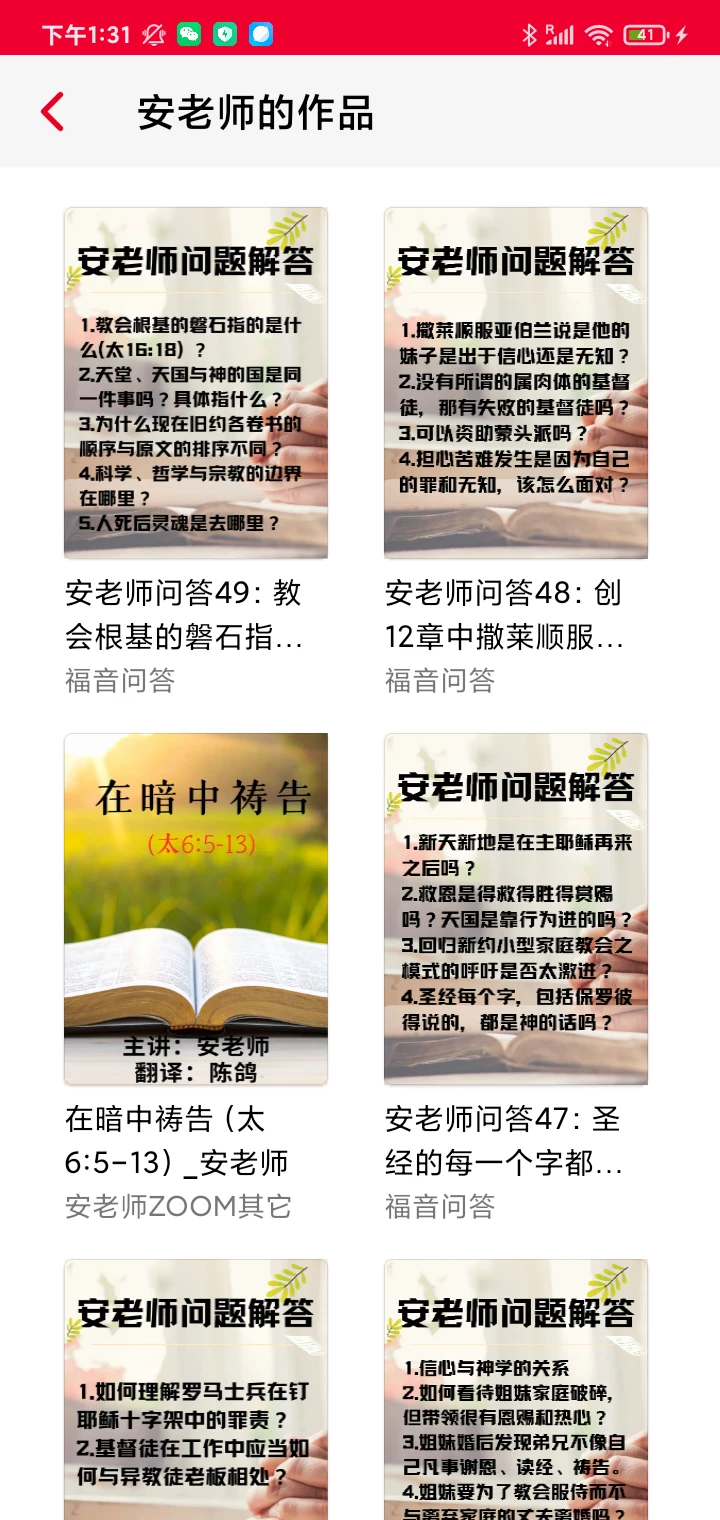
改进讲员列表的字母定位、长名称和大字体适配;讲员页面提供“查看该讲员全部作品”,避免只看到某个相关合集的局部内容。
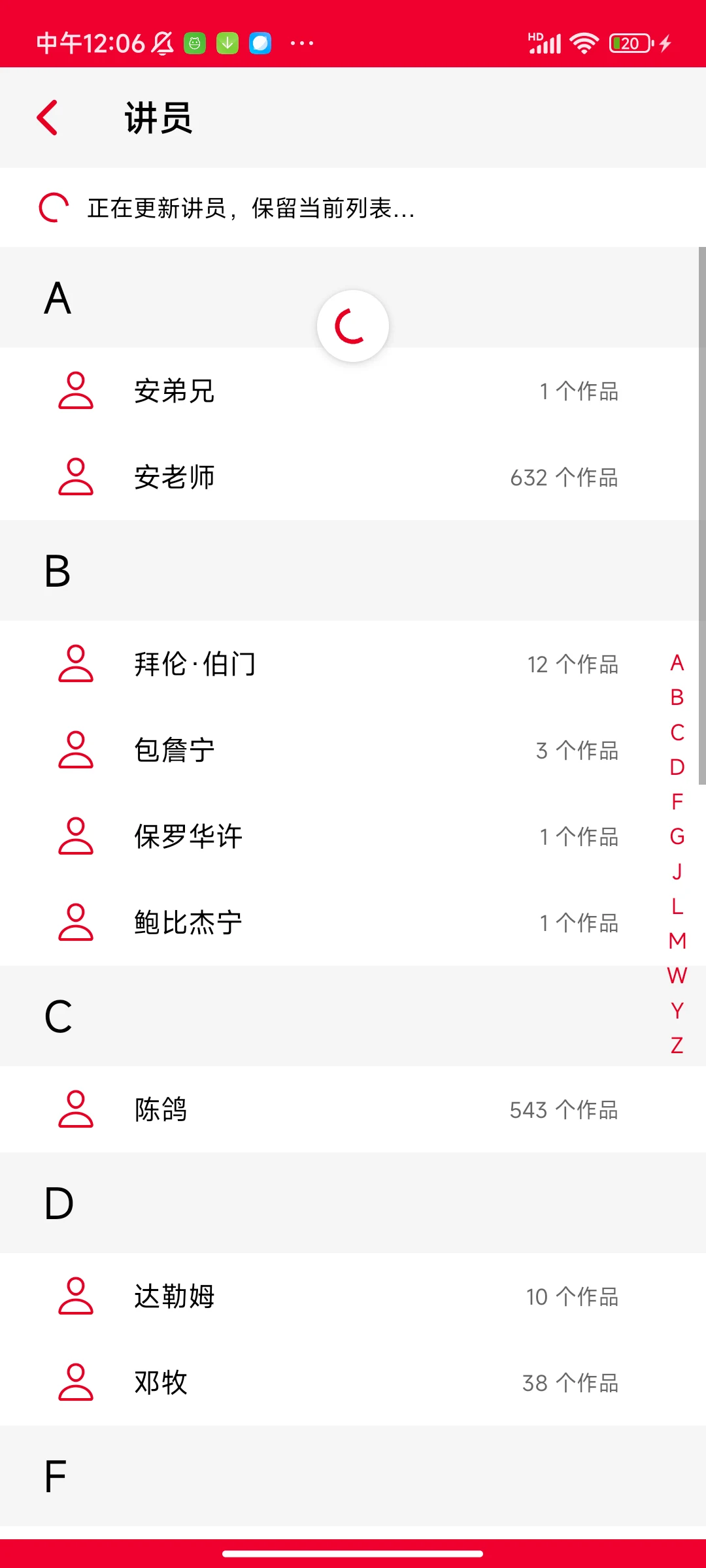
- 从首页进入“讲员”,选择想查看的讲员。
- 需要按专题听时,进入相关合集;需要跨合集找作品时,点“查看该讲员全部作品”。
- 选择作品进入播放页,再通过目录继续播放同合集的其他内容。
07 · 视频与音频
同一目录,两种播放方式
保留共用播放目录。从播放历史进入后,音视频模式、顶部播放器和目录高亮同步;暂停、缓冲和退出时不再继续累计视频播放时长。
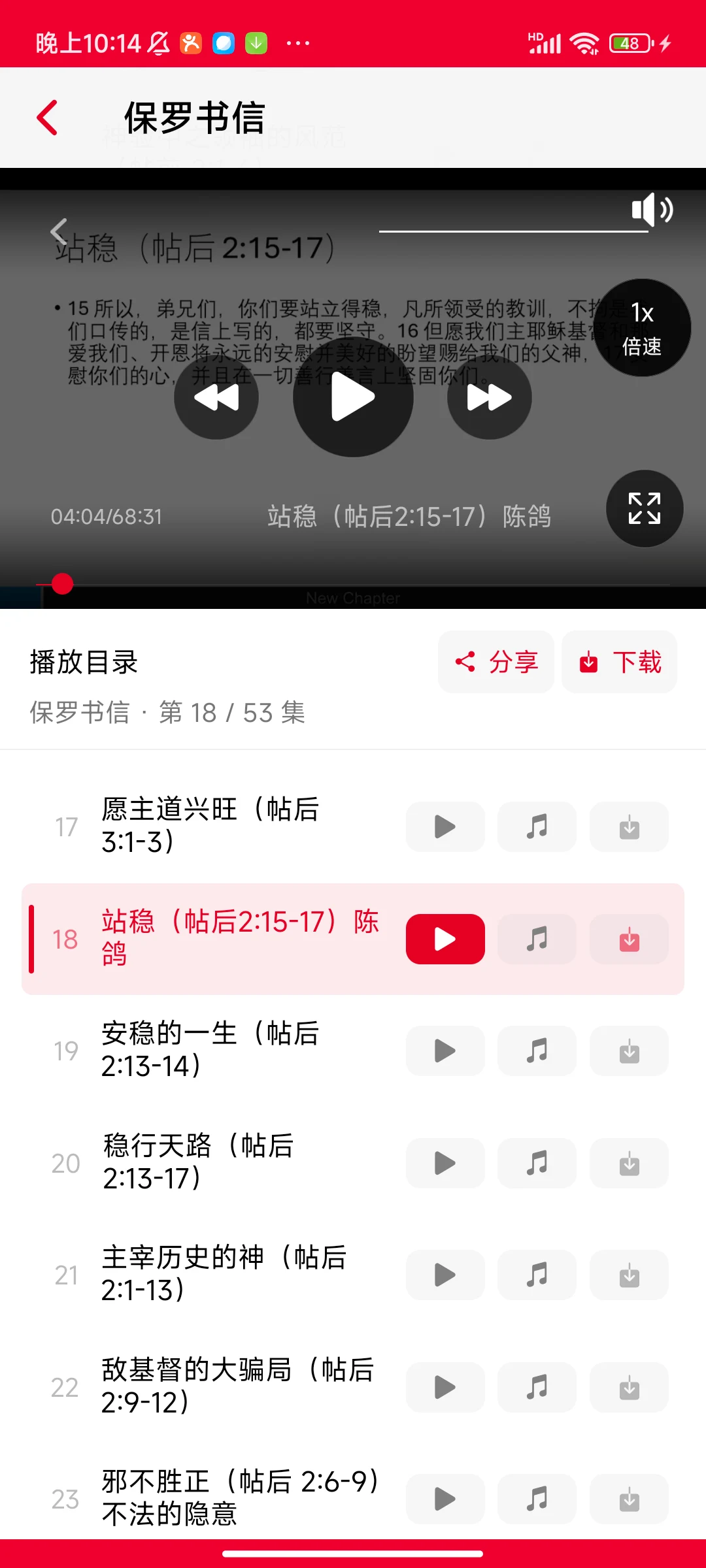
视频播放
点目录行中的三角播放图标播放视频。轻点画面显示控制层,可暂停、快进/快退、拖动进度或进入横屏全屏。
跳转后等待短暂缓冲,避免连续反复拖动。
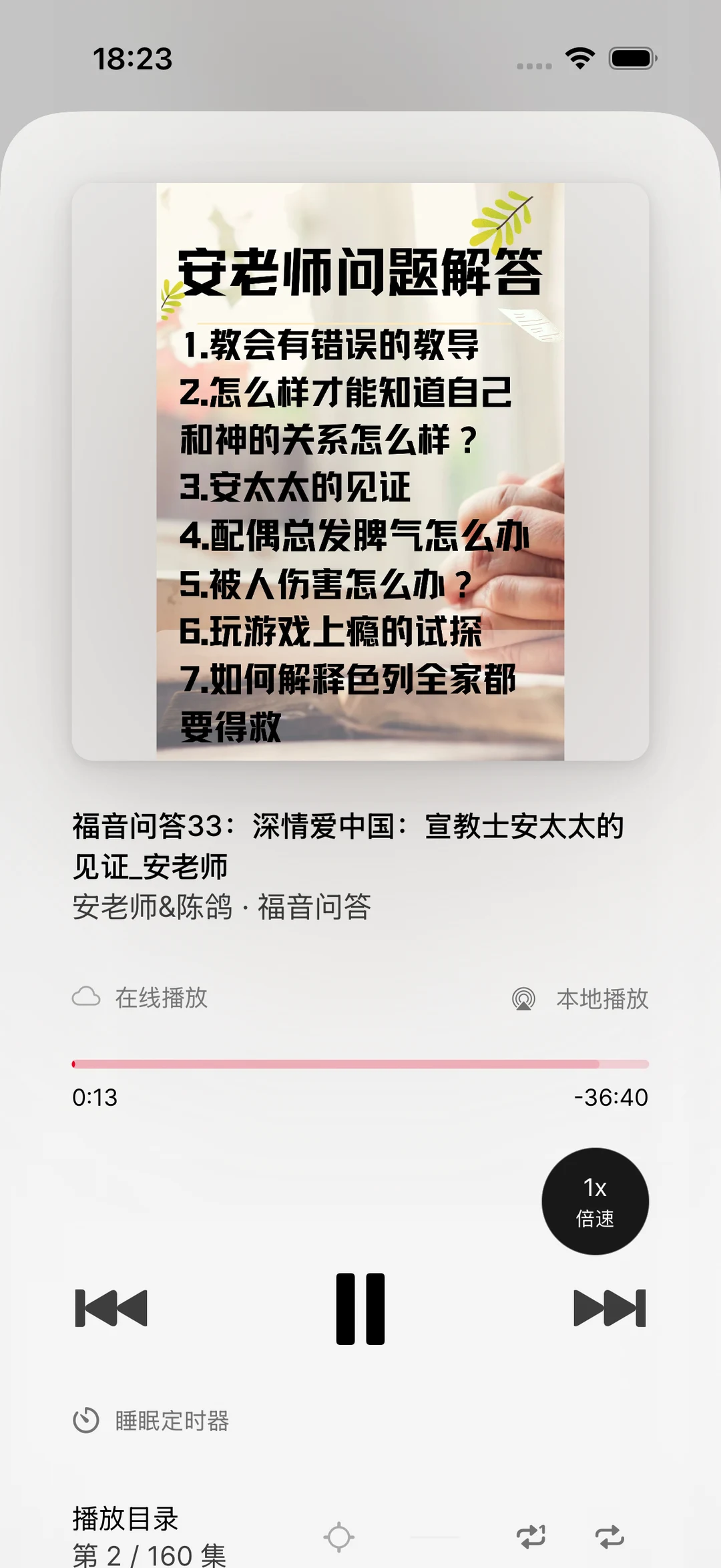
音频播放
点音符图标切换音频;点击底部音频播放条可打开专属播放器,使用进度、上一首/下一首、倍速和睡眠定时器。
在线进入另一专辑仍默认视频;从下载页点击音频则按音频打开。
有已发布字幕/文字稿的作品可显示相应入口;并非所有作品都已配齐。播放遇到错误时先重试或检查网络,不需要删除下载文件。
08 · 阅读与 PDF 分享
阅读更稳定,文章更好找
改进阅读首页的独立加载与刷新,保留已有封面和文章列表;顶部分类仍使用行内“更多”,讲章分类更紧凑,浏览话题对应文章标签。
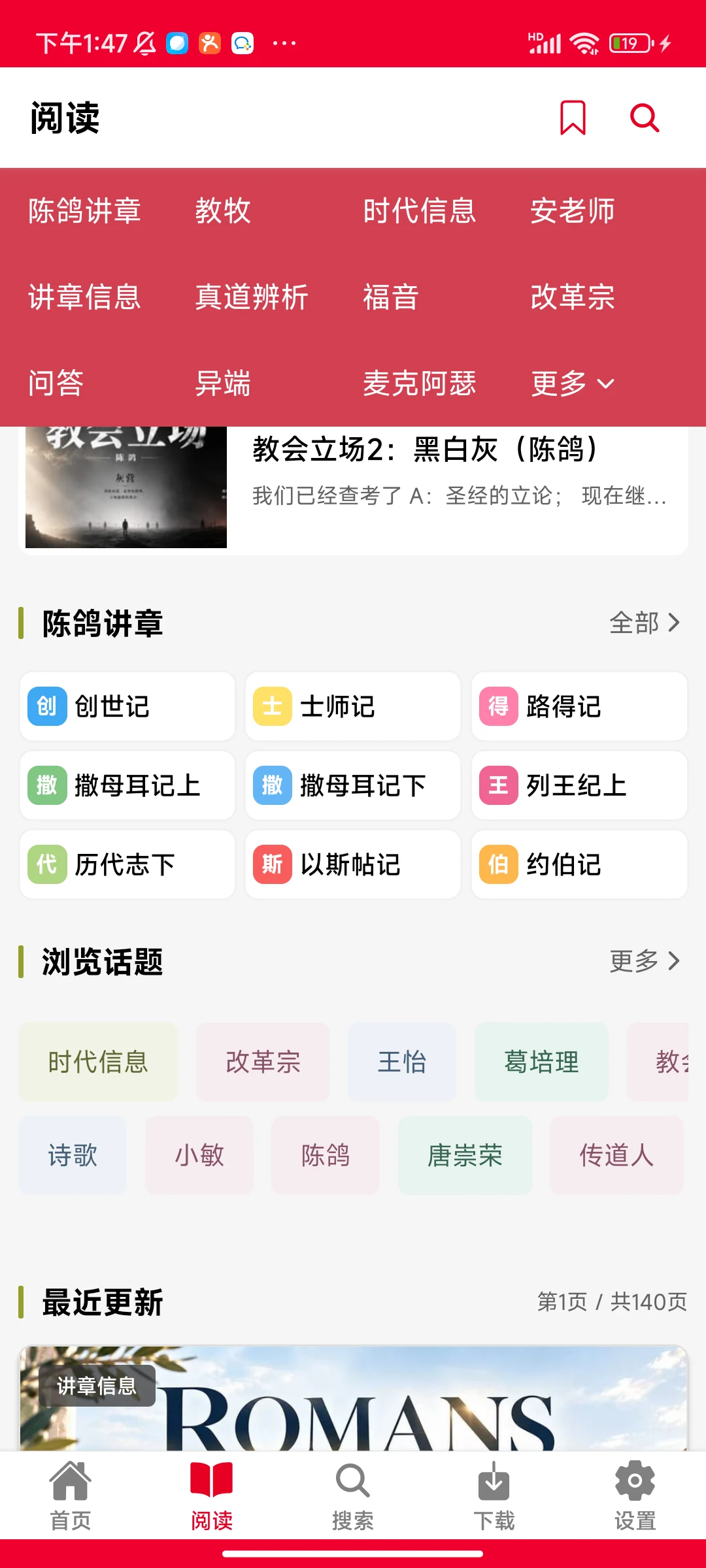
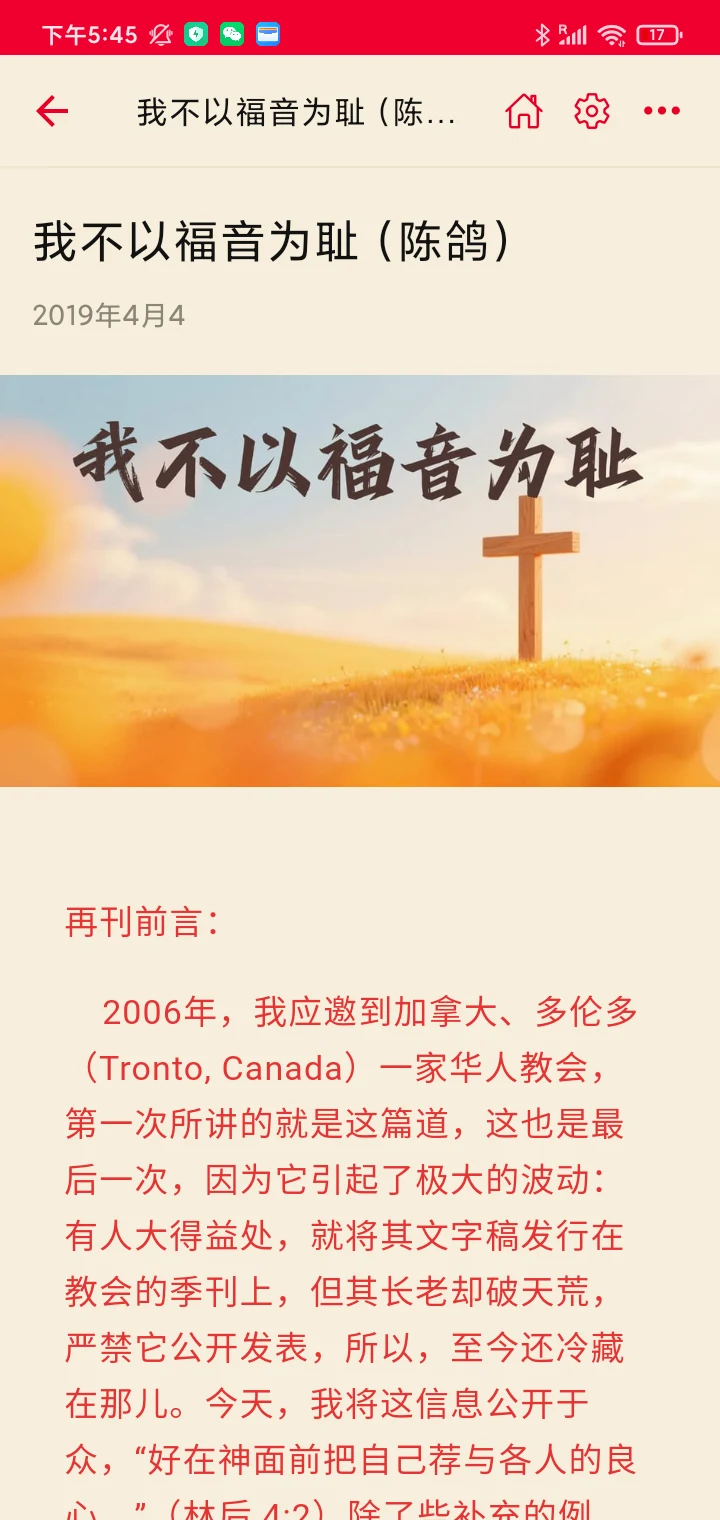
找文章和调整阅读
选择顶部分类或“更多”;浏览话题可按标签找文章。进入文章后,右上角齿轮打开阅读设置,可调整字号、主题等;正文可长按选择复制。
分享文章或 PDF
点文章右上角“…”打开操作面板。“分享”发送文章链接;“分享为 PDF”准备排版文件,再打开系统分享。安卓优先使用本地生成;本轮 iPhone/iPad 新版也补齐本地生成,必要时才尝试服务器备用文件。iOS 新版以 TestFlight 实际开放情况为准,旧版行为不变。
09 · 快速操作与常见问题
需要时,按这里查找
安卓:安装与更新
下载 APK 后按系统提示安装。安卓版要求 Android 7.0 及以上;已有同签名版本请覆盖安装。极早期不同签名版本如提示必须卸载,请先备份可访问的下载文件。
iPhone/iPad:安装与更新
打开上方安装链接,按提示先安装苹果的 TestFlight 应用,再返回链接安装良鸽。已有版本可在 TestFlight 中打开良鸽并点“更新”;不要为更新先卸载。
iOS 不使用安卓 APK。每个 TestFlight 构建均有独立到期时间,不从用户安装当天重新计时;可开启自动更新,也建议定期手动检查。
- 如何确认自己有没有更新?
- 安卓进入“设置 → 检查更新”,按提示下载并覆盖安装;系统不会静默安装 APK。iPhone/iPad 打开 TestFlight,找到良鸽:有可用更新时点“更新”,没有时通常显示“打开”。请使用本指南提供的 TestFlight 链接,不要下载安卓安装包。
- 安卓安装时提示允许此来源安装应用?
- 确认安装包来自 lianggeapp.online,再按系统提示临时允许当前浏览器或文件管理器安装。不要下载来源不明的安装包;完成后可关闭该安装权限。iOS 的 TestFlight 安装不需要这项安卓权限。
- 如何搜索文章和视频?
- 底部“搜索”输入关键词,使用结果分类筛选,点击对应文章或媒体作品。内容仍持续更新,网络慢时等待或重试,避免重复提交同一搜索。
- 系统文件应用没看到专辑,怎么办?
- 先看下载页是否有“整理已有下载”,确认任务完成。安卓查看下载目录或此前授权的目录;iPhone/iPad 查看“文件 → 浏览 → 我的 iPhone/iPad → 良鸽 → Downloads”。缺少分类信息时可能在“未归类”。不能自动跳转时请手动进入。
- 为什么同一作品有音频和视频两条?
- 它们是两种不同格式,分别占用存储空间,不是播放列表重复。只保留其中一种即可满足相应离线使用;删除前先确认要保留哪一种。
- 为什么整理后仍提示部分未完成?
- 可能是空间不足、目录权限未授予、文件缺失或旧位置暂不能清理。按提示处理后继续整理,不必重新下载全部作品。已完成项目不需要重复处理。
- 电脑备份能自动恢复到应用下载列表吗?
- 本次提供文件查找和备份,没有新增“从电脑批量导入并重建下载列表”的功能。电脑上的副本可用媒体播放器打开;请保留手机原件供应用继续使用。
- iPhone/iPad 更新需要卸载吗?
- 不需要为正常 TestFlight 更新先卸载。直接在 TestFlight 内更新良鸽;已下载内容可按iOS 文件指引查找和备份。卸载应用可能删除下载文件,重要原件请另行备份。
图文导航
截图为真实测试记录,内容和数量仅作示例;两端共用操作与文件路径差异已分别说明。保留的文件管理示例来自前期测试,不代表新增功能。部分图中的悬浮按钮属于测试手机系统。
良鸽 · 2026-10-30 · 安卓与 iOS TestFlight 使用指南。界面细节、操作权限及目录名称可能因系统和所安装的构建而不同。